
Großes Redesign von Lingoverse: Alles aus dem Chat hat jetzt seinen eigenen Bereich
Wir haben den Lingoverse-Space im Web neu gestaltet. Wörter, Phrasen, Grammatik und Übungen aus deinem KI-Chat haben jetzt eigene Bereiche, die Flashcards liegen neben dem Chat, und Übungen speichern deinen Fortschritt.
In Lingoverse lernst du im Gespräch mit einem KI-Tutor, und zwar in einem Space, einem pro Thema oder Ziel. Jede Unterhaltung hinterlässt etwas: Wortkarten, Phrasensammlungen, Grammatikerklärungen, Übungen. In den letzten zwei Monaten haben wir die Web-App um genau diese Dinge herum neu gebaut. Du findest sie jetzt, wiederholst sie und nutzt sie weiter, ohne im Chat zurückzuscrollen.
Das neue Layout ist ab heute für alle im Web verfügbar.
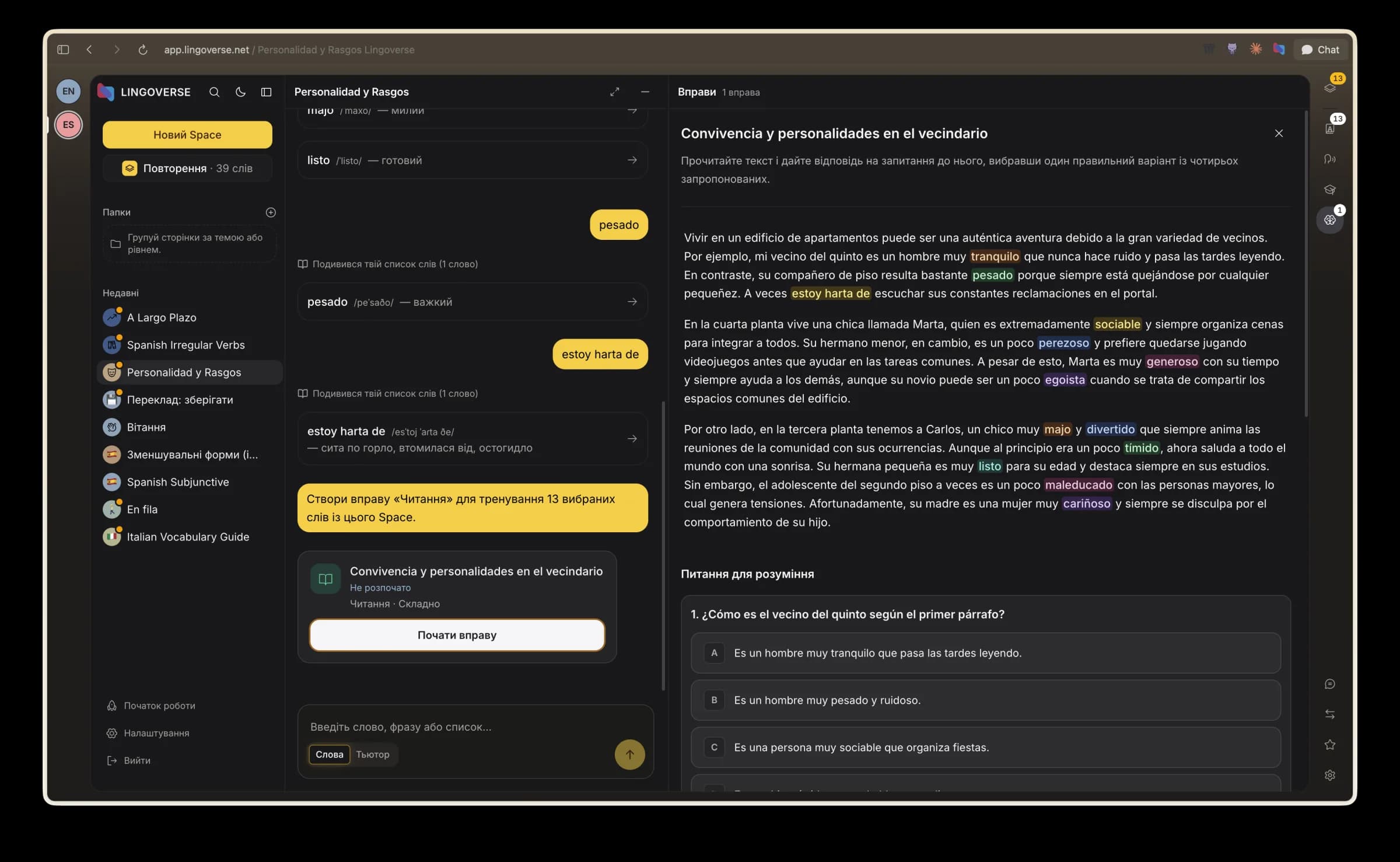
Jeder Space hat jetzt Bereiche
Wenn du einen Space öffnest, siehst du eine schmale Leiste mit sechs Einträgen: Chat, Flashcards, Words, Phrases, Grammar und Exercises. Jeder Eintrag zeigt, wie viel er enthält, sodass du sofort erkennst, was in einem Space steckt.
Der gewählte Bereich öffnet sich in einer Spalte neben dem Chat. So kannst du eine Grammatikkarte lesen oder deine Wortliste durchsehen, ohne die Unterhaltung zu verlassen. Du kannst Chat und Bereich tauschen oder einer der beiden Spalten die volle Breite geben, wenn du dich konzentrieren willst.
Einsortieren musst du nichts. Wort-, Phrasen- und Grammatikkarten aus dem Chat landen in ihrem Bereich, sobald der Tutor sie erstellt. Fragst du nach dem Unterschied zwischen por und para, liegt die Erklärung beim nächsten Mal unter Grammar bereit.
Flashcards neben dem Chat
Flashcards haben einen eigenen Tab. Wenn du ihn öffnest, startet eine intelligente Wiederholung der Wörter, die gerade fällig sind. Willst du lieber alles durchgehen, wechselst du mit einem Schalter zu allen Wörtern im Space. Ist nichts fällig, zeigt der Tab an, wann die nächste Wiederholung ansteht.
Die Leiste im Space und die Sidebar zeigen beide, wie viele Wörter warten. So siehst du schon vor dem Öffnen, welcher Space dran ist.
Eine Sidebar mit allen Spaces
Die Sidebar lässt sich zu einer schmalen Icon-Leiste einklappen. Sie listet alle Spaces auf, die zuletzt aktiven zuerst, und in jeder Zeile steht, wie viele Wörter warten. Fährst du mit der Maus über einen Space, siehst du, was darin steckt: Wörter, Phrasen, Grammatikthemen und Übungen. Der frühere Button Practice heißt jetzt Review.
Inhalte zwischen Spaces verschieben
Manchmal gehört ein Wort in einen anderen Space, oder aus einem Space werden zwei. Du kannst jetzt Wörter, Phrasensammlungen, Grammatikkarten und Übungen auswählen, auch mehrere auf einmal, und sie in einen anderen Space verschieben oder löschen. Spaces selbst sortierst du genauso in Ordner, damit du auch in einer wachsenden Sammlung alles schnell findest.
Bei den Übungen hat sich am meisten getan
Eine Übung entsteht in wenigen klaren Schritten. Bitte um eine Übung, und der Tutor führt dich im Chat durch die Schritte: Typ wählen, entscheiden, ob du Wörter oder Grammatik üben willst, dann das Material auswählen. Das können Wörter aus diesem Space sein, Wörter zu einem Thema, Grammatik aus diesem Space oder Grammatik zu einem Thema. Bei Wörtern suchst du genau die aus, die du üben willst. Themen kannst du auch selbst eintippen. Wenn du lieber einfach „eine Leseübung zu meinen Reisewörtern" schreibst, versteht der Tutor das auch und behält die Wörter bei, die du gewählt hast.
Dein Fortschritt wird gespeichert. Schließt du eine Übung mittendrin, öffnet sie sich wieder an derselben Stelle. Eine abgeschlossene Übung zeigt dein Ergebnis und einen Button, mit dem du sie von vorn beginnst.
Du siehst, was schiefgelaufen ist. Nach dem Abschluss führt dich „Show what went wrong" durch deine Fehler. Das Ergebnis geht außerdem zurück in den Chat, damit der Tutor weiß, bei welchen Wörtern du gestolpert bist.
Karten zeigen, was drin ist. Lückentext-Karten im Bereich Exercises zeigen einen ihrer Sätze, und Leseübungen bekommen einen richtigen Titel statt einer allgemeinen Bezeichnung.
Alle sechs Übungstypen sind weiterhin da: Lückentext, Wortreihenfolge, Zuordnen, Leseverständnis, Grammatikauswahl und Fehlerkorrektur. In dieser Runde haben wir daran gearbeitet, dass sich jeder davon leichter starten, abschließen und wieder aufnehmen lässt.
Sprich laut mit deinem Tutor
Das meiste, was du in einem Space sammelst, liest und tippst du. Mit Sprachanrufen sprichst du es aus. Klick im Chat auf Speak, und du bist im Sprachanruf mit dem Tutor, ohne den Space zu verlassen.
Der Tutor hat deinen Space im Anruf schon vor Augen: den letzten Chatverlauf, die gespeicherten Wörter, Phrasen und Grammatik, die Fehler aus deinen letzten Übungen und das, was er sich über dich gemerkt hat. Daran knüpft er an, sodass aus den Wörtern, die du gesammelt hast, Wörter werden, die du wirklich sagst.
Wenn du auflegst, landet eine Zusammenfassung des Gesprächs in deiner Muttersprache im Chat. So bleibt das Besprochene zusammen mit allem anderen im Space.
Sprachanrufe funktionieren vorerst auf Englisch und Spanisch.
Kleinere Änderungen im Chat
- Bilder. Lade einen Screenshot einer Speisekarte, eines Schilds oder einer Seite aus deinem Lehrbuch in den Chat und frag den Tutor danach.
- Diktieren. Tippe im Eingabefeld auf das Mikrofon und sprich. Was du sagst, erscheint als Text, den du vor dem Senden bearbeiten kannst.
Ausprobieren
Wenn du ein Konto hast, öffne einen beliebigen Space im Web. Deine Wörter, Phrasen, Grammatik und Übungen sind schon in ihre Bereiche einsortiert.
Wenn du noch kein Konto hast, registrier dich und sprich mit dem Tutor über das, was du gerade brauchst. Wörter, Phrasen und Grammatik aus diesem Gespräch landen direkt in deinem Space.