
Grande redesign do Lingoverse: tudo o que sai do chat agora tem sua própria seção
Redesenhamos o Space do Lingoverse na web. Palavras, frases, gramática e exercícios do seu chat com IA agora têm seções próprias, os flashcards ficam ao lado do chat e os exercícios salvam seu progresso.
No Lingoverse, você aprende conversando com um tutor de IA dentro de um Space, um Space para cada tema ou objetivo. Cada conversa deixa material para trás: cards de palavras, conjuntos de frases, explicações de gramática, exercícios. Nos últimos dois meses, reconstruímos o app web em torno desse material, para que você possa encontrar, revisar e reaproveitar tudo sem precisar rolar o chat para trás.
O novo layout já está no ar na web para todo mundo.
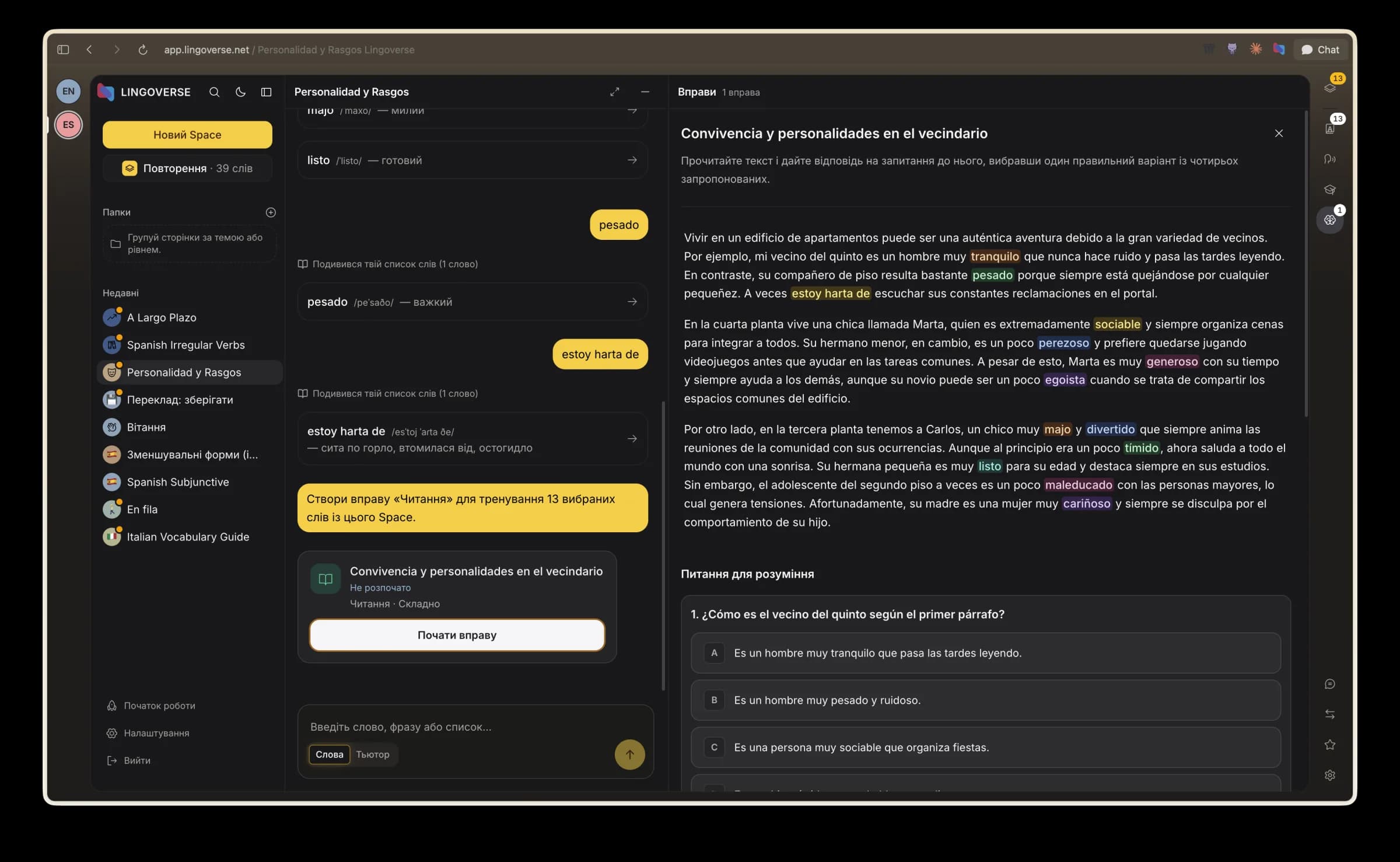
Agora todo Space tem seções
Ao abrir um Space, você vê uma barra de seções estreita com seis itens: Chat, Flashcards, Words, Phrases, Grammar e Exercises. Cada item mostra quanto conteúdo guarda, então dá para saber num relance o que tem em cada Space.
A seção escolhida abre num painel ao lado do chat, então você pode ler um card de gramática ou percorrer sua lista de palavras sem sair da conversa. Dá para trocar o chat e a seção de lugar, ou deixar qualquer um dos dois na largura toda quando você quiser se concentrar.
Você não precisa organizar nada. Os cards de palavras, frases e gramática do chat vão para a seção certa assim que o tutor os cria. Pergunte qual é a diferença entre por e para, e a explicação vai estar em Grammar na próxima vez que você precisar.
Flashcards ao lado do chat
Os flashcards ganharam uma aba própria. Ao abri-la, começa uma revisão inteligente das palavras que já estão na hora de revisar. Se preferir passar por todas, um botão troca para todas as palavras do Space. Quando não há nada para revisar, a aba mostra quando é a próxima revisão.
Tanto a barra de seções quanto a barra lateral mostram quantas palavras estão esperando, então você sabe qual Space precisa de atenção antes mesmo de abri-lo.
Uma barra lateral com todos os Spaces
A barra lateral se recolhe numa faixa estreita de ícones. Ela lista todos os Spaces, com os de atividade mais recente primeiro, e cada linha mostra quantas palavras estão esperando. Passe o mouse sobre um Space para ver o que ele tem: palavras, frases, tópicos de gramática e exercícios. O antigo botão Practice agora se chama Review.
Mover itens entre Spaces
Às vezes uma palavra pertence a outro Space, ou um Space vira dois. Agora você pode selecionar palavras, conjuntos de frases, cards de gramática e exercícios, vários de uma vez, e movê-los para outro Space ou excluí-los. Os Spaces vão para pastas do mesmo jeito, então fica fácil achar tudo mesmo quando a coleção cresce.
Os exercícios receberam a maior parte do trabalho
Montar um exercício leva poucos passos, e todos claros. Peça um exercício e o tutor guia você pelo chat: escolha o tipo, decida se quer praticar palavras ou gramática e depois escolha o material. Pode ser palavras deste Space, palavras sobre um tema, gramática deste Space ou gramática sobre um tema. Com palavras, você escolhe exatamente quais quer praticar. Com temas, você pode digitar o seu. Se preferir escrever direto "um exercício de leitura com minhas palavras de viagem", o tutor também entende e mantém as palavras que você escolheu.
Seu progresso fica salvo. Feche um exercício pela metade e ele abre de onde você parou. Um exercício concluído mostra sua pontuação e um botão para refazê-lo do zero.
Você vê onde errou. Quando você termina, "Show what went wrong" passa pelos seus erros um a um. O resultado também volta para o chat, então o tutor sabe quais palavras te derrubaram.
Os cards mostram o que têm dentro. Na seção Exercises, os cards de completar lacunas mostram uma das suas frases, e os exercícios de leitura ganham um título de verdade em vez de um rótulo genérico.
Os seis tipos de exercício continuam aqui: completar lacunas, ordenar palavras, associação, leitura, escolha gramatical e correção de erros. Nesta rodada, nos dedicamos a deixar cada um mais fácil de começar, terminar e retomar.
Fale com o tutor em voz alta
Quase tudo o que você junta num Space é para ler e digitar. Com as chamadas de voz, você fala. Clique em Speak no chat e você entra numa chamada de voz com o tutor, sem sair do Space.
O tutor começa a chamada já com o seu Space em mãos: o chat recente, as palavras, frases e gramática que você salvou, os erros dos seus últimos exercícios e o que ele lembra sobre você. Ele retoma a conversa daí, para que as palavras que você vem juntando virem palavras que você realmente fala.
Quando você desliga, um resumo da conversa é escrito no chat na sua língua nativa, então o que vocês conversaram fica no Space junto com todo o resto.
Por enquanto, as chamadas de voz funcionam em inglês e espanhol.
Mudanças menores no chat
- Imagens. Mande para o chat um print de um cardápio, de uma placa ou de uma página do seu livro didático e pergunte ao tutor sobre ele.
- Ditado. Toque no microfone na caixa de mensagem e fale. Suas palavras aparecem como texto, que você pode editar antes de enviar.
Experimente
Se você tem uma conta, abra qualquer Space na web. Suas palavras, frases, gramática e exercícios já estão organizados nas seções.
Se você ainda não tem conta, cadastre-se e comece a conversar com o tutor sobre o que você precisa agora. As palavras, frases e a gramática dessa conversa vão sendo salvas no seu Space.