
Gran rediseño de Lingoverse: todo lo que sale del chat tiene ahora su propia sección
Rediseñamos el Space de Lingoverse en la web. Las palabras, frases, gramática y ejercicios de tu chat con la IA tienen ahora sus propias secciones, las tarjetas están junto al chat y los ejercicios guardan tu progreso.
En Lingoverse aprendes hablando con un tutor de IA dentro de un Space, uno por cada tema u objetivo. Cada conversación deja algo: tarjetas de palabras, grupos de frases, explicaciones de gramática, ejercicios. En los últimos dos meses rehicimos la app web en torno a todo eso, para que puedas encontrarlo, repasarlo y volver a usarlo sin tener que subir por el chat.
Desde hoy, el nuevo diseño está disponible en la web para todos.
Ahora cada Space tiene secciones
Al abrir un Space verás una columna estrecha con seis entradas: Chat, Tarjetas, Palabras, Frases, Gramática y Ejercicios. Cada entrada muestra cuánto contiene, así que de un vistazo sabes qué hay en cada Space.
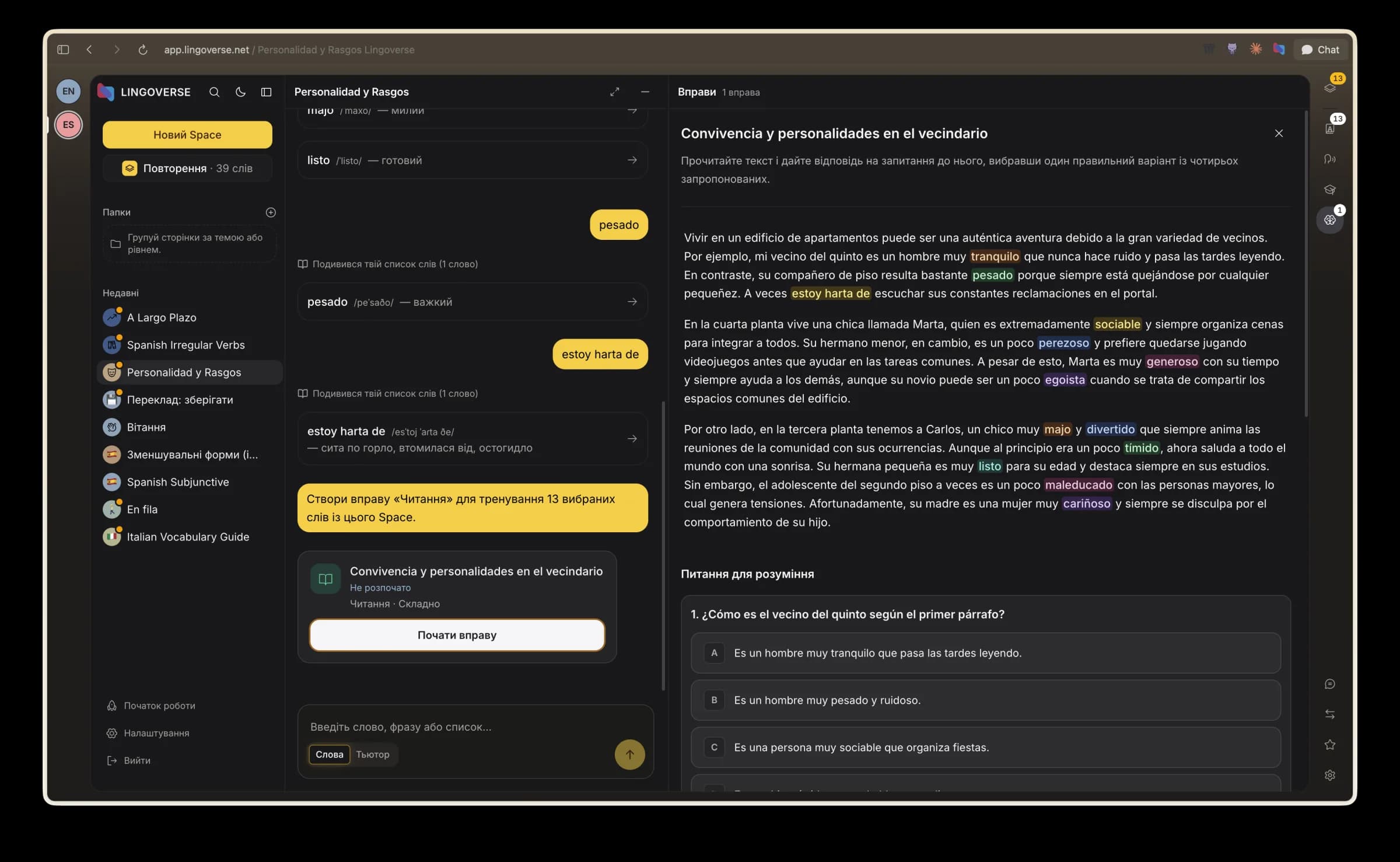
La sección que eliges se abre en un panel junto al chat, así que puedes leer una tarjeta de gramática o revisar tu lista de palabras sin salir de la conversación. Puedes intercambiar el chat y la sección, o dar todo el ancho a cualquiera de los dos cuando quieras centrarte.
No tienes que ordenar nada. Las tarjetas de palabras, frases y gramática del chat aparecen en su sección en cuanto el tutor las crea. Pregunta por la diferencia entre por y para, y la explicación te estará esperando en Gramática la próxima vez que la necesites.
La sección Tarjetas, junto al chat
Las tarjetas tienen ahora su propia pestaña. Al abrirla empieza un repaso inteligente de las palabras pendientes. Si prefieres repasarlo todo, un interruptor te lleva a todas las palabras del Space. Cuando no hay nada pendiente, la pestaña te dice cuándo toca el próximo repaso.
Tanto la columna de secciones como la barra lateral muestran cuántas palabras están esperando, así sabes qué Space necesita atención antes de abrirlo.
Una barra lateral con todos tus Spaces
La barra lateral se pliega en una franja estrecha de iconos. Muestra todos tus Spaces, primero los que tuvieron actividad más reciente, y en cada fila indica cuántas palabras están esperando. Pasa el cursor sobre un Space para ver qué contiene: palabras, frases, temas de gramática y ejercicios. El botón que antes se llamaba Practicar ahora se llama Repaso.
Mover cosas entre Spaces
A veces una palabra encaja mejor en otro Space, o un Space acaba convertido en dos. Ahora puedes seleccionar palabras, grupos de frases, tarjetas de gramática y ejercicios, varios a la vez, y moverlos a otro Space o eliminarlos. Los Spaces se guardan en carpetas de la misma manera, así que aunque tu colección crezca es fácil encontrar cada cosa.
Los ejercicios, la parte más trabajada
Crear un ejercicio lleva unos pocos pasos claros. Pide un ejercicio y el tutor te guía en el chat: eliges el tipo, decides si quieres practicar palabras o gramática y luego eliges el material. Puede ser Palabras de este Space, Palabras por tema, Gramática de este Space o Gramática por tema. Si eliges palabras, marcas exactamente las que quieres practicar. Si eliges un tema, puedes escribir el tuyo. Y si prefieres escribir directamente "un ejercicio de lectura con mis palabras de viaje", el tutor también lo entiende y mantiene las palabras que elegiste.
Tu progreso se guarda. Si cierras un ejercicio a medias, se abre donde lo dejaste. Un ejercicio terminado muestra tu puntuación y un botón para volver a hacerlo desde cero.
Ves en qué te equivocaste. Al terminar, "Mostrar los errores" te enseña tus fallos. El resultado también vuelve al chat, así que el tutor sabe qué palabras se te resistieron.
Las tarjetas muestran lo que contienen. En la sección Ejercicios, las tarjetas de rellenar huecos muestran una de sus frases, y los ejercicios de lectura tienen un título propio en lugar de una etiqueta genérica.
Siguen estando los seis tipos de ejercicios: rellenar huecos, ordenar palabras, emparejamiento, lectura, elección gramatical y corrección de errores. En esta ronda nos centramos en que cada uno sea más fácil de empezar, de terminar y de retomar.
Habla con tu tutor en voz alta
Casi todo lo que reúnes en un Space lo lees y lo escribes. Con las llamadas de voz, lo dices en voz alta. Pulsa Hablar en el chat y estarás en una llamada de voz con el tutor, sin salir del Space.
El tutor empieza la llamada con tu Space delante: el chat reciente, las palabras, frases y gramática que guardaste, los errores de tus últimos ejercicios y lo que recuerda de ti. Retoma la conversación a partir de ahí, así que las palabras que has ido reuniendo pasan a ser palabras que de verdad dices.
Cuando cuelgas, se escribe en el chat un resumen de la conversación en tu idioma nativo, así que lo que hablaste queda en el Space junto con todo lo demás.
Por ahora, las llamadas de voz funcionan en inglés y en español.
Cambios más pequeños en el chat
- Imágenes. Sube al chat una captura de una carta de restaurante, un cartel o una página de tu libro de texto y pregúntale al tutor por ella.
- Dictado. Pulsa el micrófono del cuadro de mensaje y habla. Lo que digas aparece como texto que puedes editar antes de enviarlo.
Pruébalo
Si tienes cuenta, abre cualquier Space en la web. Tus palabras, frases, gramática y ejercicios ya están repartidos en sus secciones.
Si todavía no tienes cuenta, regístrate y empieza a hablar con el tutor sobre lo que necesites ahora. Las palabras, frases y gramática de esa conversación se guardan en tu Space sobre la marcha.