
Grande refonte de Lingoverse : tout ce qui sort du chat a désormais sa propre section
Nous avons repensé le Space Lingoverse sur le web. Les mots, expressions, points de grammaire et exercices issus de ton chat avec l'IA ont maintenant leurs propres sections, les flashcards s'ouvrent à côté du chat et les exercices enregistrent ta progression.
Dans Lingoverse, tu apprends en discutant avec un tuteur IA dans un Space, un Space par sujet ou par objectif. Chaque conversation laisse quelque chose derrière elle : des cartes de mots, des séries d'expressions, des explications de grammaire, des exercices. Ces deux derniers mois, nous avons reconstruit l'application web autour de tout cela, pour que tu puisses les retrouver, les réviser et les réutiliser sans remonter le fil du chat.
La nouvelle interface est disponible dès aujourd'hui pour tout le monde sur le web.
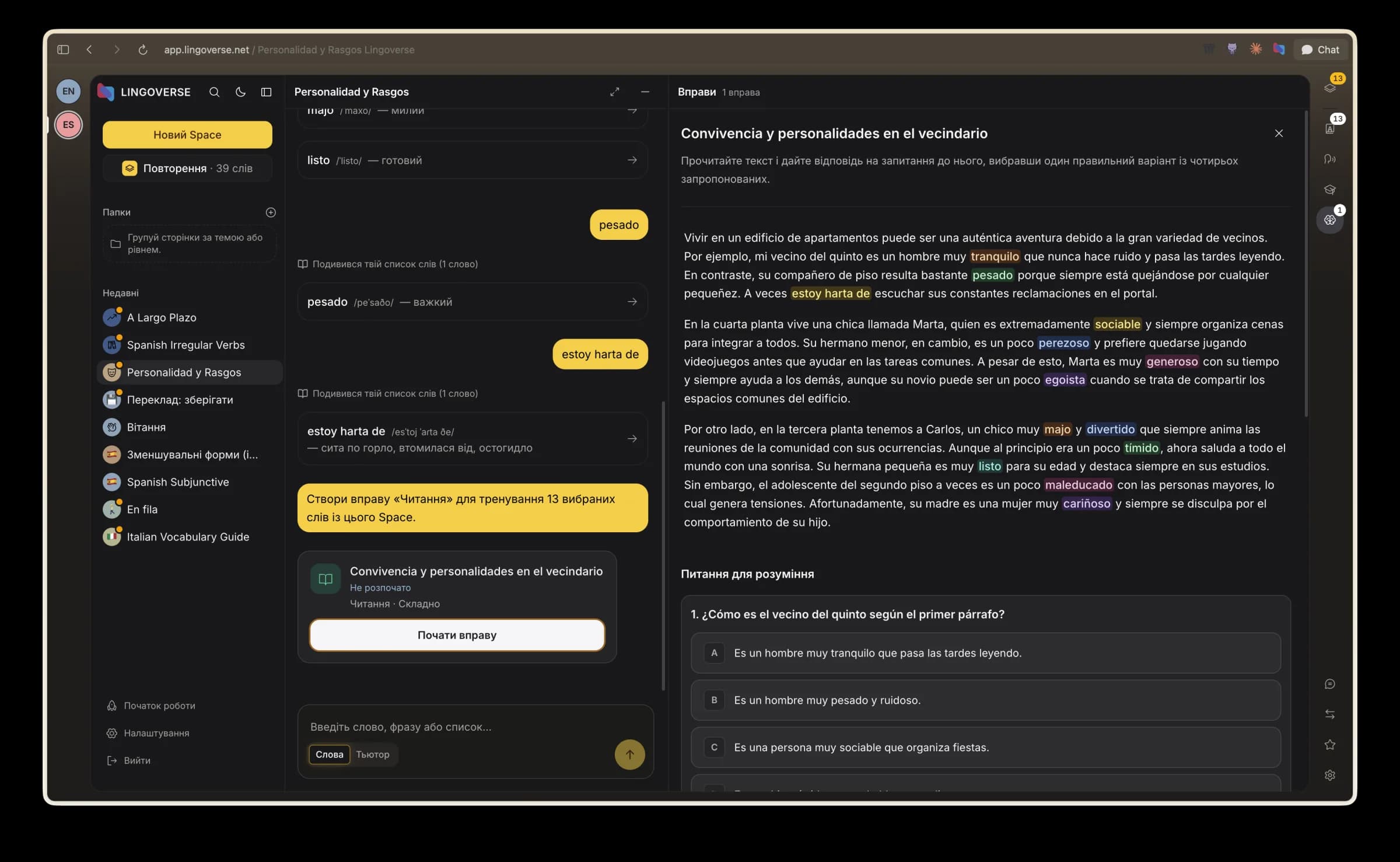
Chaque Space a maintenant des sections
Quand tu ouvres un Space, une fine colonne affiche six entrées : Chat, Flashcards, Words, Phrases, Grammar et Exercises. Chaque entrée affiche combien d'éléments elle contient, ce qui te permet de voir d'un coup d'œil ce qu'il y a dans un Space.
La section choisie s'ouvre dans un panneau à côté du chat, ce qui te permet de lire une carte de grammaire ou de parcourir ta liste de mots sans quitter la conversation. Tu peux inverser le chat et la section, ou donner toute la largeur à l'un des deux quand tu veux te concentrer.
Tu n'as rien à classer. Les cartes de mots, d'expressions et de grammaire rejoignent leur section dès que le tuteur les crée dans le chat. Demande-lui la différence entre por et para, et l'explication t'attendra dans Grammar la prochaine fois que tu en auras besoin.
Les flashcards à côté du chat
Les flashcards ont maintenant leur propre onglet. En l'ouvrant, tu lances une révision intelligente des mots à revoir. Si tu préfères tout reprendre, un interrupteur te fait passer à tous les mots du Space. Quand il n'y a rien à réviser, l'onglet t'indique quand aura lieu la prochaine révision.
La colonne des sections et la barre latérale affichent toutes les deux le nombre de mots en attente. Tu sais ainsi quel Space a besoin de toi avant même de l'ouvrir.
Une barre latérale qui liste tous tes Spaces
La barre latérale se replie en une fine colonne d'icônes. Elle liste tous tes Spaces, du plus récemment actif au plus ancien, et chaque ligne indique combien de mots t'attendent. Survole un Space pour voir ce qu'il contient : mots, expressions, points de grammaire et exercices. L'ancien bouton Practice s'appelle maintenant Review.
Déplacer des éléments d'un Space à l'autre
Il arrive qu'un mot ait davantage sa place dans un autre Space, ou qu'un Space finisse par se scinder en deux. Tu peux maintenant sélectionner des mots, des séries d'expressions, des cartes de grammaire et des exercices, plusieurs à la fois, puis les déplacer vers un autre Space ou les supprimer. Les Spaces se rangent dans des dossiers de la même façon, pour que tu t'y retrouves même quand ta collection grandit.
Les exercices ont reçu le plus de travail
Créer un exercice se fait en quelques étapes claires. Demande un exercice et le tuteur te guide dans le chat : choisis le type, décide si tu veux travailler des mots ou de la grammaire, puis choisis le contenu. Il peut s'agir de mots de ce Space, de mots sur un sujet, de grammaire de ce Space ou de grammaire sur un sujet. Pour les mots, tu sélectionnes exactement ceux que tu veux travailler. Pour les sujets, tu peux saisir le tien. Si tu préfères écrire directement « un exercice de lecture sur mes mots de voyage », le tuteur comprend aussi et garde les mots que tu as choisis.
Ta progression est enregistrée. Ferme un exercice à mi-parcours et il se rouvre là où tu t'étais arrêté. Un exercice terminé affiche ton score et un bouton pour le recommencer de zéro.
Tu vois ce qui n'a pas marché. Une fois l'exercice fini, « Show what went wrong » te fait parcourir tes erreurs. Le résultat est aussi renvoyé dans le chat, pour que le tuteur sache sur quels mots tu as trébuché.
Les cartes montrent ce qu'elles contiennent. Dans la section Exercises, les cartes de textes à trous affichent une de leurs phrases, et les exercices de lecture ont un vrai titre au lieu d'une étiquette générique.
Les six types d'exercices sont toujours là : textes à trous, remise en ordre, appariement, compréhension écrite, choix grammatical et correction d'erreurs. Cette fois, nous avons travaillé à rendre chacun plus facile à lancer, à terminer et à reprendre.
Parle à voix haute avec ton tuteur
L'essentiel de ce que tu rassembles dans un Space se lit et se tape. Avec les appels vocaux, tu le dis à voix haute. Appuie sur Speak dans le chat et te voilà en appel vocal avec le tuteur, sans quitter le Space.
Le tuteur commence l'appel avec ton Space sous les yeux : le chat récent, les mots, expressions et points de grammaire que tu as enregistrés, les erreurs de tes derniers exercices et ce qu'il a retenu de toi. Il reprend la conversation à partir de là, pour que les mots que tu as rassemblés deviennent des mots que tu prononces vraiment.
Quand tu raccroches, un résumé de la conversation est ajouté au chat dans ta langue maternelle. Ce dont vous avez parlé reste ainsi dans le Space avec tout le reste.
Pour l'instant, les appels vocaux fonctionnent en anglais et en espagnol.
Petits changements dans le chat
- Images. Dépose dans le chat une capture d'écran d'un menu, d'un panneau ou d'une page de ton manuel et pose ta question au tuteur.
- Dictée. Appuie sur le micro dans la zone de saisie et parle. Tes paroles s'affichent sous forme de texte que tu peux modifier avant l'envoi.
Essaie-le
Si tu as un compte, ouvre n'importe quel Space sur le web. Tes mots, expressions, points de grammaire et exercices sont déjà rangés dans leurs sections.
Si tu n'as pas encore de compte, inscris-toi et commence à parler avec le tuteur de ce dont tu as besoin en ce moment. Les mots, expressions et points de grammaire de cette conversation s'enregistrent dans ton Space au fur et à mesure.